
Софт по ведению быстрого общения пользуется популярностью не только среди людей, предпочитающих смартфоны: компьютеры и ноутбуки также получили поддержку важных функций мессенджера. Иногда возникает необходимость удаления приложения с ПК — нижеприведённые меры помогут в этом. Как удалить вайбер с компьютера далее.
Пошаговая инструкция по удалению
Процедура отключения осуществляется таким образом:
- Включить Вайбер.
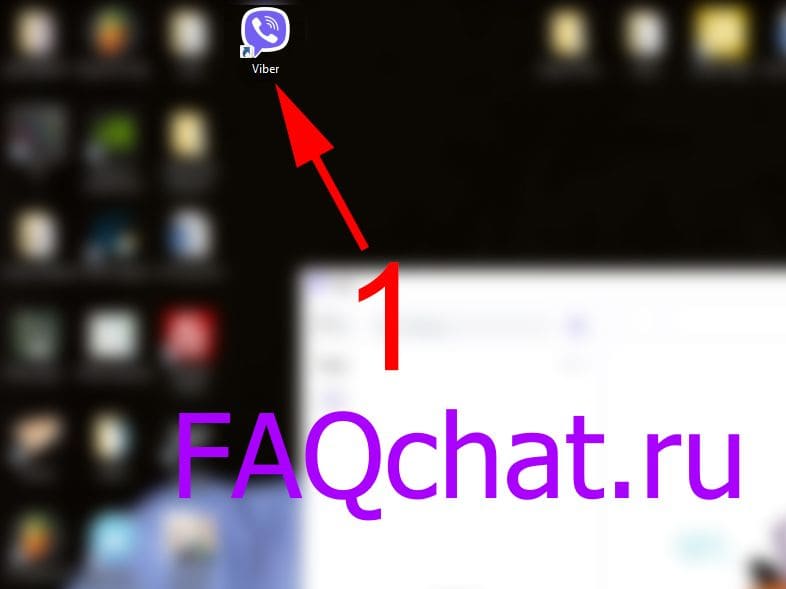
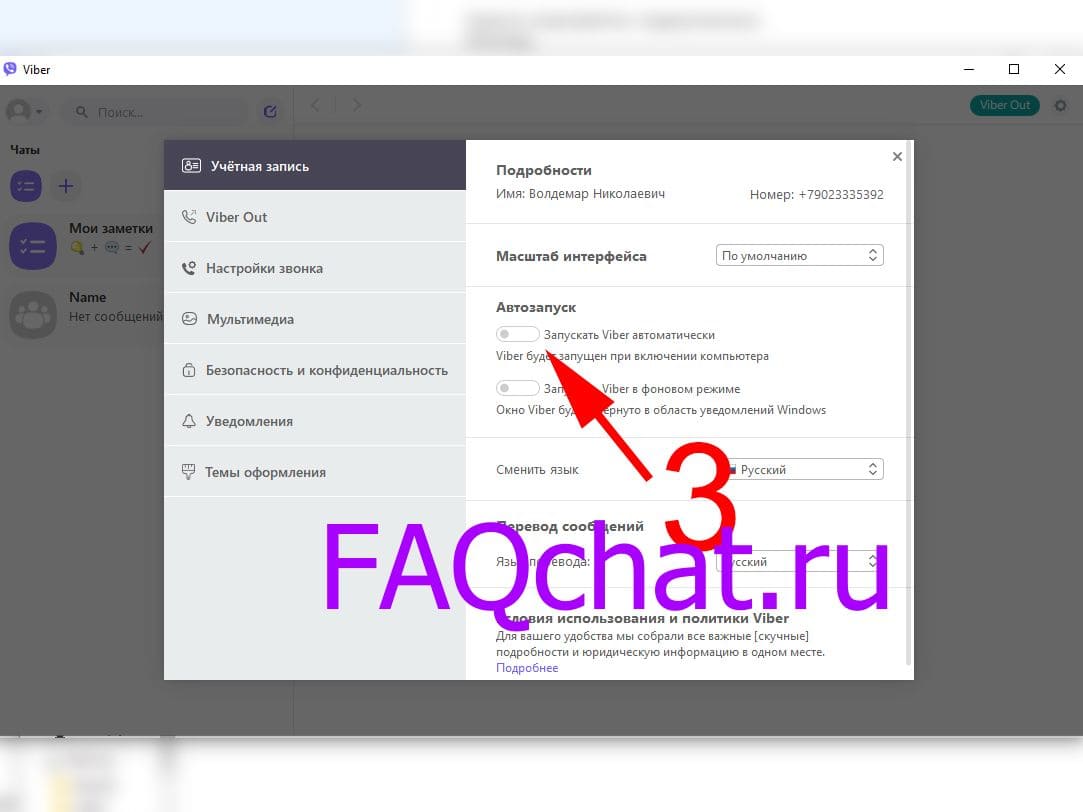
- Вверху дисплея щёлкнуть строчку «Инструменты», затем — «Параметры». Альтернативное решение — нажать на иконку шестерёнки справа вверху и перейти в «Настройки».

- В разделе «Учётная запись» отключить автоматический запуск (нужно убрать галочку с опции «Запускать Вайбер при загрузке системы»).
- Щёлкнуть «Выход».
Настольная версия мессенджера отключится, но программные файлы остаются в соответствующей папке. Уверенные в «ненужности» приложения пользователи могут смело работать над удалением, ориентируясь по нижеприведённым последовательностям действий.
Платформа Windows
Софт с этой операционной «начинкой» обладает большим преимуществом. «Избавляться» от устаревших и ненужных компонентов рекомендуется методом удаления соответствующих папок. Для мессенджера путь, следующий: диск C (D или F для отдельных носителей) — Users — «Имя пользователя» — AppData — Local — Вайбер.
Этот способ хоть и является простым, но обладает характерным недостатком. Фрагменты «удалённого» приложения иногда остаются на компьютере. «Выжившие» компоненты вносят помехи в оперативную работу процессора, что вынуждает пользователей искать гарантированные решения.
Панель управления
Классическим способом очистки «рабочих станций» (ноутбуков) от ненужных программ считается применение панели управления. Порядок действий:
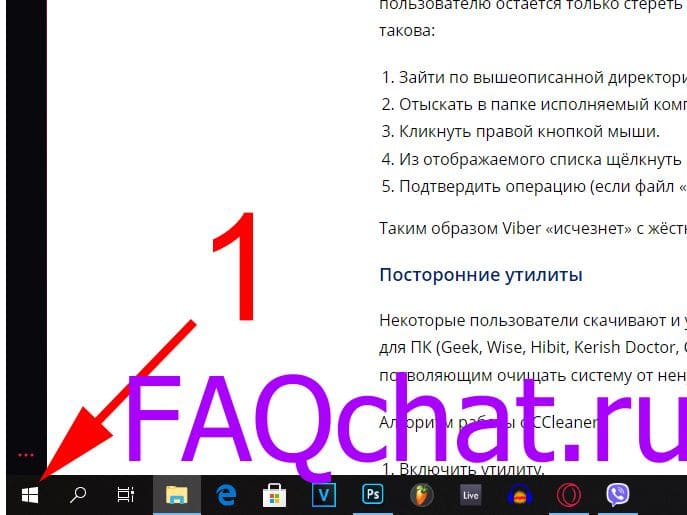
- Щёлкнуть по меню «Пуск» (иконка разноцветных «окон» слева внизу монитора).
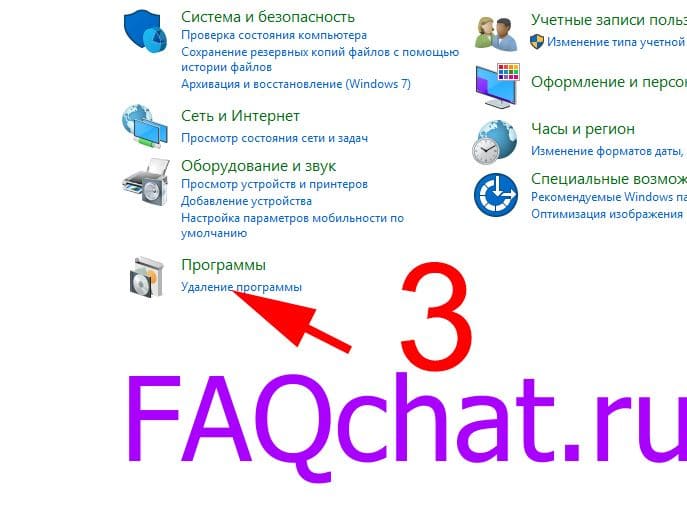
- Нажать ссылку «Панель управления».

- Перейти в раздел «Программы и компоненты».
- Отыскать мессенджер, нажать название правой кнопкой мыши и выбрать «Удалить» из контекстного меню.
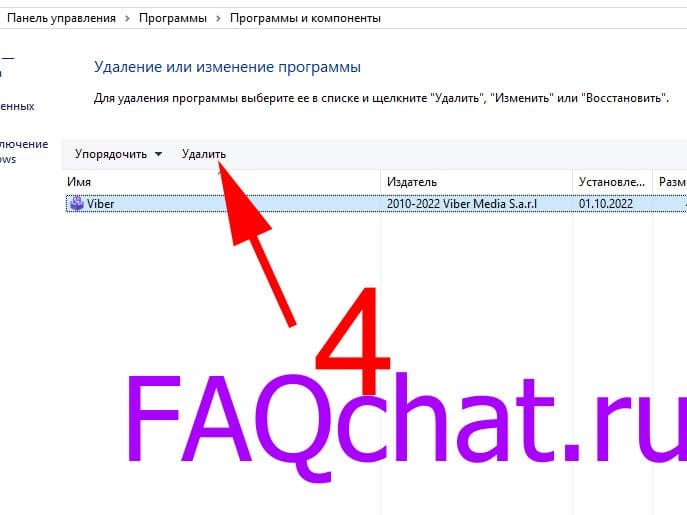
- «Железу» потребуется некоторое время на очистку программы после подтверждения.
Исполняемый файл uninstall.exe
Такое средство обычно поставляется в комплекте с классическими программами. Включив файл, пользователю остаётся только стереть продукт с памяти жёсткого диска. Последовательность действий такова:
- Зайти по вышеописанной директории Вайбер, где были установлены файлы.
- Отыскать в папке исполняемый компонент «uninstall.exe».
- Кликнуть правой кнопкой мыши.
- Из отображаемого списка щёлкнуть опцию «Запуск от имени администратора».
- Подтвердить операцию (если файл «спрашивает» пользователя).
Таким образом Вайбер «исчезнет» с жёсткого диска.
Посторонние утилиты
Некоторые пользователи скачивают и устанавливают так называемых «универсальных помощников» для ПК (Geek, Wise, Hibit, Kerish Doctor, CCleaner, и так далее). Эти средства снабжаются функционалом, позволяющим очищать систему от ненужных программ.
Алгоритм работы с CCleaner:
- Включить утилиту.
- Нажать раздел «Сервис».
- Выбрать «Удаление программ».
- Найти название мессенджера.
- Подтвердить очистку, кликнув соответствующую опцию.
«Чистильщик» также наводит порядок в реестре, убирая возможные остатки программных кодов.
Платформа MacOS
«Яблочные» компьютеры и ноутбуки линейки Macbook позволяют быстро и просто очистить «железо» от мессенджера.
- Для начала нужно отыскать иконку приложения на рабочем столе.
- Зажать (удерживать) символ левой кнопкой мыши.
- Перетащить значок в «корзину».
- Очистить хранилище.
Альтернативой для пользователей послужат специфические утилиты, адаптированные под разные ОС.
Платформа Linux
Ближайший конкурент Windows немного отличается по процедуре очистки. Последовательность действий для Linux:
- Запустить стандартную утилиту Gnome Software (находится в главном меню).
- Из списка программ найти Вайбер.
- Нажать строчку «Удалить».
- Подтвердить операцию методом введения пароля привилегии Superuser.
Исправление ошибки 0x80070643
Удаляющие Вайбер пользователи иногда встречаются с подобной ошибкой. На этот счёт известны следующие методы:
- Выключить «защитников» от вирусов (Avast, Norton, Dr. Web, NOD32, Kaspersky).
- Приостановить встроенную службу Windows Defender.
- Просмотреть (сканировать) реестр на предмет ошибок.
- Провести обновления продукта Microsoft.NET Framework.
Очистка реестра
Эта работа не считается обязательной: таковая рекомендуется для осуществления окончательного удаления. Эта процедура поможет полностью почистить комп от программы вибер. Преимущество заключается в том, что повторная установка мессенджера не будет обрываться по причине ошибок.
Реестром называется важное хранилище, записывающее сведения о локации конкретных файлов в компьютерной среде. Регулярная очистка ресурса предохраняет «рабочую станцию» от торможения процессора, заражения вирусами и влияния «вредного» софта.
Универсальные помощники вроде Kerish Doctor проводят регулярную проверку реестра на предмет неправильных расположений файлов, которые фиксируются приложением и корректируются автоматически.
Удаление компьютерного мессенджера с телефона
Привязанные друг к другу устройства позволяют проводить такую операцию в случае, если обе платформы располагают установленным приложением TeamViewer. Подобное обеспечение открывает функционал «рабочей станции» на смартфонах, позволяя:
- Менять настройки.
- Проводить файловые операции, в число которых попадает очистка.
Когда появится соединение, то на смартфоне отобразится привязанный ПК — так можно производить удаление Вайбер, применяя вышеописанные методы в зависимости от платформы.
TeamViewer, как и мессенджер, требует синхронизации установленных на несколько устройств продуктов: для этой цели достаточно ввести имя и пароль.

